
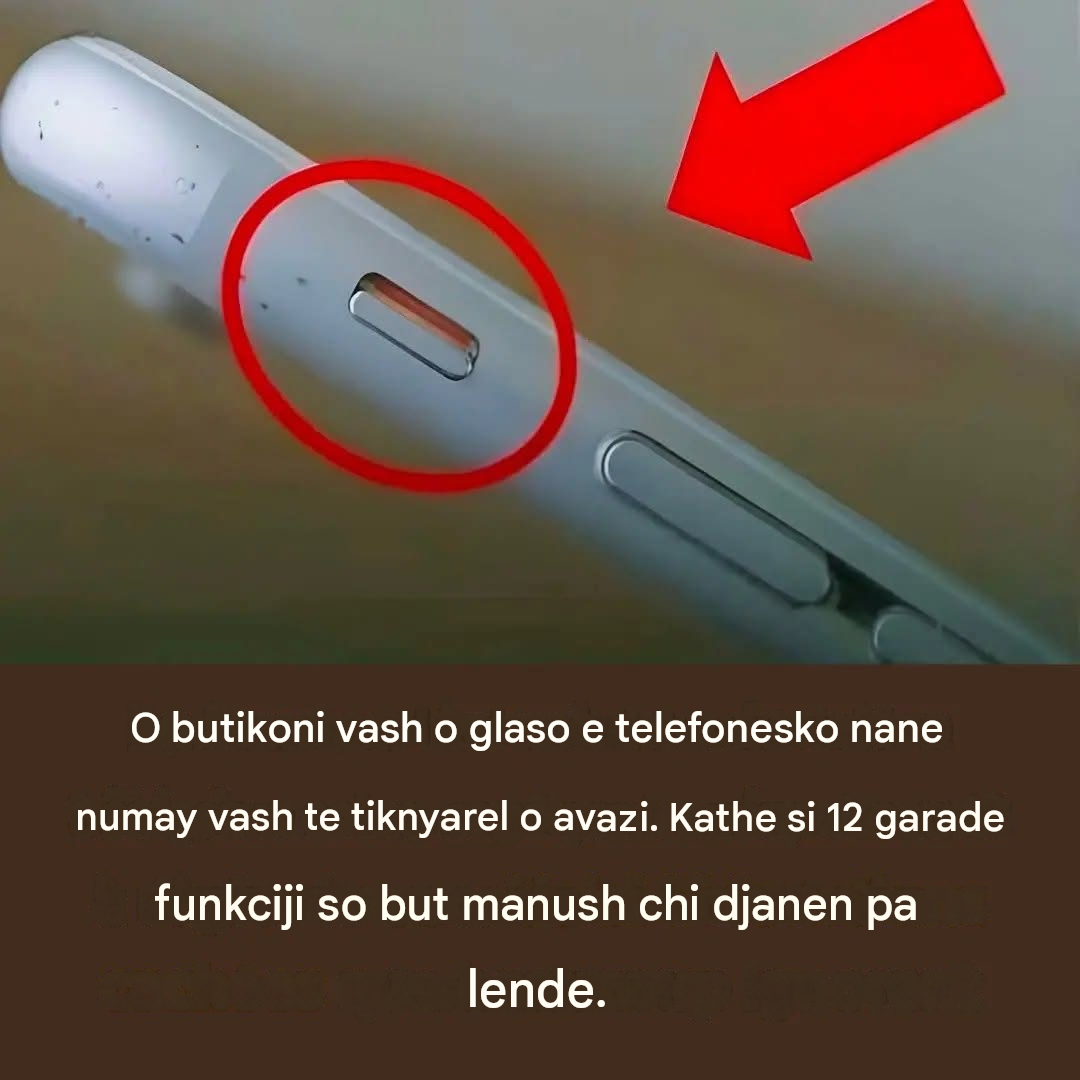
Le butona vash o glaso si butivar gindime sar te kontrolisaren o avazi. Numa, von śaj vi te aktivisaren but praktikàlo funkcie save keren maj lokho o labăripen e smartphonesqo sakodivesutno.
Le butona vash o glaso si butivar gindime sar te kontrolisaren o avazi. Numa, pe maj but moderne smartphones, kadala cikne butona śaj te keren but maj but. Katar e fotke dži ko navigacia, katar e sekuritato dži ko khelipe, von garaven but praktična funkcije save šaj te keren maj lokho o sakodiveseskoro dživdipe.
Palal o modelo e telefonosqo, o operativno sistemo, vaj e aplikacie save si hasnime, varesave katar kadala funkcie śaj te aven diferentne vaj na te aven disponibilo. Kathe si 12 laćhe funkcie save śaj te keren e butona vaś o glaso tumare telefonosqo.
Ker jekh sigo fotografia
Pe maj but smartphones, le butona vash o glaso shaj te aven hasnime sar butona vash o phandipe e kamerako. Akaja funkcia obično zavisi kotar e kameraki app savi so keres buti, numa si but obično. Si idealno vash selfie, grupake fotografie, ja fotografie e jekhe vastesa. O telefono butivar ačhol maj stabilno sar kana ćhives o ekran.
Xramosaren jekh video
Ande varesave kamerake aplikacie, kana ćhives o butono vaś o glaso, astarel pes vaj astarel pes o xramosaripen e videosqo.
Palal o modelo tumare telefonosqo vaj i applikàcia savi labăren, kadaja funkcia śaj te avel diferentno, numaj kerel o video xramosaripen maj naturalo thaj maj laćho.
Zoom andre kana keres jekh fotografia
Pe varesave telefonura vaj ande varesave kamerake aplikacie, e butona e volumeske śaj te aven utilizirime te keren maj baro vaj maj tikno kana kerel pes jekh fotografia vaj kana xramosarel pes jekh video.
Akava śaj te kerel te ćhivel pes o fremo bi te astarel pes o ekran, so śaj te avel laćho kana astarel pes o telefono jekhe vastesa.
Pheren e riga anθ-i jekh digitalo knjiga
Ano nesave aplikacije vash ginavipe sar Apple Books, Kindle, ja Google Play Books, o butona vash o glaso shaj te oven hasnime te paruven e riga.
Tikno volumo: Aver rig
Baro volumo: Angluni rig
Akaja opcia zavisi kotar o app vash ginavipe so hasnis thaj kotar o disponibilno settingura.
Phiren anθ-e riga thaj anθ-e menuǎ
Pe varesave Android smartphones, vaj prekal e aksesibilitetosqe paramètrură, e butăqe butăqe śaj te aven utilizuime te phiren anθ-e riga, menù, vaj liste.
Akaja funkcia si butivar aktivirimi prekal specifična opcie ja dedikuime aplikacie.
Kontrola e muzika
E butona e glasoske si maj anglal hasnime te ćhiven o avazi, numaj dependindoj katar o aparato, app, vaj aksesorija save si hasnime (sar varesave śerutne), von śaj te aven hasnime vi te kontrolisaren varesave audio funkcije kana o ekrano si phandlo.
Sar egzàmplo, von śaj te aźutil te źutil pes i muzika vaj o śerutno śerutno.
Khelav nesave mobilno kheliba
Ano nesave mobilno kheliba, o butona vash o glaso shaj te oven hasnime sar aver kontrole.
Palal o khelipe thaj lesqe paramètrură, von śaj te aven utilizuime te akcelerisaren, te nakhen, vaj te keren jekh specifiko akcia.
Te lel pes jekh skrinshoto
Pe maj but smartphones, numaj te ćhives o butikoni e zorako thaj o butikoni te tiknjares o glaso simultano te keres jekh screenshot.
I kombinàcia śaj te avel tikno diferentno palal i marka vaj o modelo tumare telefonosqo.
Maj dur pe aver rig:
A teljes főzési lépésekért lapozz a következő oldalra, vagy kattints a Megnyitás gombra (>), és ne felejtsd el MEGOSZTANI a Facebook-ismerőseiddel.
